

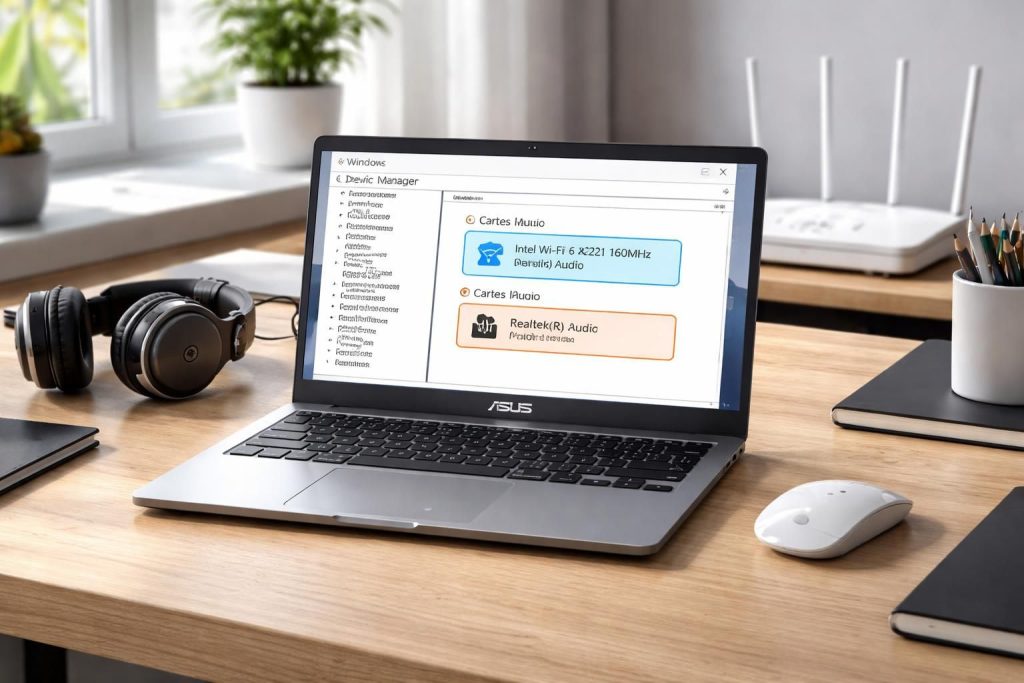
La gestion des drivers sur un système informatique joue un rôle essentiel dans la performance des périphériques, notamment après un reset. La procédure visant à réinstaller les drivers Asus est incontournable pour garantir le bon fonctionnement des éléments comme le Wi-Fi et le son. En effet, une fois le système réinitialisé, de nombreux utilisateurs font face à des problèmes liés à l’absence ou la mauvaise configuration de ces drivers. Cela peut engendrer des conséquences variées, allant de la perte de connexion réseau à des difficultés audio. Les étapes qui suivent intégreront des conseils pratiques, des solutions détaillées pour chaque type de pilote, ainsi que des informations sur la mise à jour des drivers pour un fonctionnement optimal des dispositifs Asus. En 2026, ces enjeux demeurent cruciaux, d’autant plus que la technologie évolue rapidement, rendant une maîtrise des bases comme celle-ci primordiale.
Comprendre l’importance des drivers sur les appareils Asus
Les drivers, ou pilotes en français, sont des programmes informatiques qui permettent aux systèmes d’exploitation de communiquer avec les différents matériels. Pour les utilisateurs d’appareils Asus, cela implique des composants variés tels que les cartes réseau, les cartes son, ainsi que d’autres périphériques intégrés. Leur rôle est souvent sous-estimé, mais une bonne gestion des drivers est essentielle pour la stabilité et l’efficacité de l’ordinateur. Les drivers Wi-Fi Asus permettent, par exemple, de bénéficier d’une connexion Internet fluide, tandis que les drivers son Asus garantissent une expérience audio de qualité.
Lorsqu’un ordinateur est réinitialisé, tous ses paramètres, y compris les drivers, peuvent être affectés. Cela signifie que certains modules peuvent être désinstallés ou ne plus fonctionner comme prévu. Les utilisateurs rencontrent fréquemment des problèmes tels que l’absence de signal Wi-Fi, des coupures de son ou des fonctionnalités restreintes. Ces désagréments peuvent nuire à l’utilisation quotidienne de l’appareil, que ce soit pour le travail, le divertissement ou d’autres activités. En 2026, l’importance des mises à jour régulières des drivers est souvent mise en lumière par les experts en informatique, qui soulignent que des versions obsolètes peuvent causer des vulnérabilités de sécurité ainsi que des incompatibilités logicielles.
Les conséquences d’un pilote obsolète ou manquant
Un pilote manquant ou obsolète peut provoquer divers maux de tête. Pour les utilisateurs de PC Asus, cela peut passer par des connexions intermittentes au réseau ou la perte complète de fonctionnalités audio. Par exemple, la mise à jour régulière des drivers audio Asus est cruciale, car les nouvelles versions peuvent régler des bugs ou améliorer la compatibilité avec des applications récentes. En ne tenant pas ces drivers à jour, un utilisateur pourrait se retrouver à ne plus pouvoir écouter de la musique ou visionner des vidéos en raison de problèmes techniques non résolus.
Au-delà des simples désagréments, les utilisateurs doivent également être conscients des risques pour la sécurité. En 2026, la cybersécurité est un enjeu majeur, et un système utilisant d’anciens drivers peut devenir une proie facile pour des cyberattaques. Des failles de sécurité contenues dans des versions plus anciennes de logiciels peuvent être exploitées par des malfaiteurs. En mettant régulièrement à jour ses drivers, un utilisateur améliore non seulement l’expérience d’utilisation de son PC Asus, mais il renforce également sa protection contre les menaces externes.
Méthodes de réinstallation des drivers Asus
Il existe plusieurs méthodes pour réinstaller les drivers sur un appareil Asus après un reset. Ces approches permettent d’accéder à des solutions adaptées en fonction des préférences personnelles et des compétences techniques. Voici un aperçu des principales méthodes :
- Utilisation du CD de drivers fourni : Chaque PC Asus est généralement livré avec un CD contenant tous les drivers nécessaires. Cela reste une option pratique pour une installation directe.
- Accès au site officiel de support Asus : Le site propose des téléchargements de pilotes à jour pour chaque modèle, assurant que les utilisateurs ont accès aux dernières versions.
- Gestionnaire de périphériques de Windows : Cette méthode respecte le principe : « Si ce n’est pas cassé, ne le réparez pas ». Si un périphérique rencontre un problème, un utilisateur peut accéder à ce gestionnaire pour rechercher des mises à jour.
- Utilisation de logiciels tiers de mise à jour : Certains programmes tiers permettent d’automatiser le processus de recherche et d’installation de pilotes, facilitant la tâche pour ceux qui ne sont pas à l’aise avec les réseaux.
Chacune de ces méthodes a ses avantages et inconvénients, et le choix dépend des préférences personnelles. Dans certains cas, il peut être judicieux de combiner plusieurs approches pour assurer un résultat optimal.
Étapes détaillées pour réinstaller les drivers depuis le site officiel
Pour accéder aux drivers sur le site de support officiel Asus, il est recommandé de suivre ces étapes :
- Visiter le site Asus : Accéder à la section support via support.asus.com.
- Rechercher le modèle de l’appareil : Utiliser la barre de recherche pour entrer le nom ou le numéro de série de l’appareil.
- Sélectionner la section de drivers : Accéder à la sous-section dédiée aux drivers et logiciels.
- Télécharger le driver approprié : Choisir les drivers selon le système d’exploitation et son architecture (32 ou 64 bits).
- Installer le driver : Exécuter le fichier téléchargé et suivre les instructions à l’écran.
Cette méthode est particulièrement efficace pour s’assurer que les utilisateurs ont les dernières versions et qu’ils ne risquent pas d’utiliser des drivers obsolètes.
La mise à jour des drivers : enjeux et pratiques
Au-delà de la simple réinstallation, la mise à jour régulière des drivers est primordiale pour maintenir les performances optimales d’un appareil Asus. Les mises à jour peuvent offrir des corrections de sécurité, des améliorations de la fonctionnalité, et des optimisations de performance. En 2026, il est devenu évident que négliger ces mises à jour peut mener à des performances médiocres et à des problèmes de compatibilité majeurs avec les nouvelles applications.
Pour s’assurer que tous les drivers sont à jour, il existe plusieurs méthodes. En plus de l’utilisation du gestionnaire de périphériques, les utilisateurs peuvent bénéficier d’outils de mise à jour automatique. Ces outils scannent régulièrement le système et identifient les drivers obsolètes sans nécessiter d’intervention manuelle. De cette façon, les utilisateurs peuvent se concentrer sur d’autres tâches tout en ayant l’assurance que leur système reste optimisé.
Planification de mises à jour automatiques
Pour ceux qui choisissent d’utiliser l’application de mise à jour automatique, une planification régulière est recommandée. Par exemple, cette planification peut être configurée pour se lancer tous les mois ou tous les trimestres afin de s’assurer que le système est toujours à jour. En intégrant cette tâche dans les routines de maintenance informatique, les utilisateurs profiteront des meilleures performances.
Un moyen facile de mettre en place de telles mises à jour consiste à explorer les paramètres de l’outil de mise à jour utilisé et à ajuster les intervalles de vérification des drivers. Une solution peut consister à activer les notifications lorsque de nouvelles versions sont disponibles. Cela permet d’intervenir manuellement lorsque des mises à jour critiques sont identifiées, garantissant ainsi des performances optimales sans nécessiter une surveillance constante.
Résolution des problèmes de Wi-Fi après réinitialisation
Un autre défi courant auquel les utilisateurs sont confrontés après un reset est la perte de connectivité Wi-Fi. Ce problème peut être lié à des drivers manquants ou incorrects. Les utilisateurs doivent s’assurer que les drivers Wi-Fi Asus sont bien installés et à jour pour éviter de tels désagréments. S’ils rencontrent des problèmes après avoir réinstallé leurs drivers, voici quelques étapes supplémentaires à suivre.
Il est possible que la carte réseau ne soit pas activée dans les paramètres Windows. L’accès au gestionnaire de périphériques permet de confirmer si les drivers sont bien installés et de vérifier l’état de la carte réseau. Pour ce faire, ouvrez le gestionnaire, recherchez la carte réseau, et assurez-vous qu’elle est activée.
En cas de difficulté persistante, des configurations supplémentaires peuvent être nécessaires sur le routeur. Il peut être utile de réinitialiser le routeur lui-même, suivi d’une reconfiguration pour rétablir une connexion stable. Ces problèmes peuvent être frustrants, mais avec patience et des vérifications systématiques, la plupart des utilisateurs parviennent à résoudre ces problèmes rapidement et efficacement.
Vérifications essentielles à effectuer
Voici une liste non exhaustive des vérifications essentielles à effectuer en cas de perte de connexion :
- Vérifier que le routeur fonctionne correctement (voyants allumés).
- S’assurer que le réseau Wi-Fi est actif et visible.
- Redémarrer le PC pour vérifier toute interférence temporaire.
- Confirmer que le mot de passe du réseau est correctement saisi.
- Accéder aux paramètres avancés du Wi-Fi pour détecter d’éventuels conflits d’adresses IP.
En ayant ces points en tête, les utilisateurs pourront diagnostiquer et corriger la plupart des problèmes de connectivité sans consulter un technicien. Cela met également en lumière l’importance d’une bonne connaissance des paramètres réseau, qui est un atout précieux dans le monde numérique d’aujourd’hui.
Résolution des problèmes audio après réinitialisation
En parallèle des problèmes de connectivité, des utilisateurs rapportent également des problèmes audio après la réinstallation des drivers. Les drivers audio défectueux ou manquants peuvent nuire à l’expérience utilisateur, rendant l’écoute de musique ou de vidéos désagréable, voire impossible. Pour pallier cela, il convient de suivre plusieurs étapes pour diagnostiquer et corriger les problèmes audio.
Tout d’abord, il est recommandé d’inspecter le gestionnaire de périphériques afin de s’assurer que les pilotes audio Asus sont bien installés. Si un triangle jaune apparaît à côté du périphérique audio, cela signifie qu’il y a un problème. Dans ce cas, il sera judicieux de réinstaller ou de mettre à jour ces drivers. L’utilisation des réglages audio de Windows peut aussi s’avérer utile. Parfois, des paramètres de sortie audio peuvent être mal configurés. En s’assurant que le bon appareil de lecture est sélectionné dans les paramètres, cela peut résoudre de nombreux problèmes rapidement.
Test audio et diagnostic
Pour les utilisateurs confrontés à des problèmes audio, voici quelques étapes à suivre :
- Accéder aux paramètres audio : Clic droit sur l’icône du volume et sélectionner « Paramètres son ».
- Vérifier le périphérique de lecture par défaut : Assurez-vous que le bon dispositif est sélectionné.
- Exécuter l’utilitaire de résolution des problèmes : Windows propose un outil intégré pour identifier et corriger des problèmes.
- Tester les haut-parleurs : Effectuer un test pour confirmer que le son fonctionne comme prévu.
Ces vérifications permettent souvent de corriger des soucis persistants. En intégrant ces pratiques dans leur routine informatique, les utilisateurs peuvent rapidement retrouver les fonctionnalités audio sans trop de désagréments.
Les outils de support et d’assistance aux utilisateurs Asus
Les utilisateurs d’appareils Asus peuvent bénéficier d’une multitude de ressources mises à leur disposition pour l’assistance technique. Les sites de support offrent non seulement des téléchargements de drivers, mais également des guides détaillés, des FAQ et des forums communautaires où les utilisateurs peuvent poser des questions et trouver des solutions à des problèmes courants.
Parmi ceux-ci, la page de support d’Asus est une ressource incontournable. Ce site rassemble toutes les informations nécessaires sur les produits, allant des manuels d’utilisation aux dernières mises à jour de firmware. En 2026, la tendance est à une utilisation croissante des ressources numériques pour résoudre rapidement des problèmes, et Asus a bien compris l’importance de ces outils.
Les forums et communautés de soutien
Outre les ressources officielles, les forums communautaires sont d’excellentes alternatives pour interagir avec d’autres utilisateurs rencontrant des problèmes similaires. Ces espaces de discussion permettent d’accumuler un savoir collectif et de partager des solutions éprouvées. Les utilisateurs peuvent y poser des questions précises et obtenir des réponses basées sur l’expérience des autres.
Ces forums contribuent à créer un sentiment de communauté, essentiel dans le domaine de la technologie, où l’entraide et le partage d’expériences peuvent se révéler très utiles. En récoltant les retours d’expérience des autres utilisateurs, on peut non seulement résoudre des problèmes, mais également découvrir des astuces et des conseils pratiques pour tirer le meilleur parti de ses appareils.
Conclusion : garder son appareil Asus fonctionnel et à jour
Prendre soin de son appareil Asus est nécessaire pour garantir une utilisation optimale. La réinstallation et la mise à jour des drivers doivent être régulièrement intégrées dans les pratiques d’entretien des utilisateurs. En 2026, cela continue d’être incontournable, car les attentes technologiques augmentent. Les défis rencontrés après un reset, qu’il s’agisse du Wi-Fi ou de l’audio, peuvent être résolus avec les bonnes méthodes et ressources. Ainsi, une approche proactive permettra à tout utilisateur de maximiser son expérience avec les dispositifs Asus.