

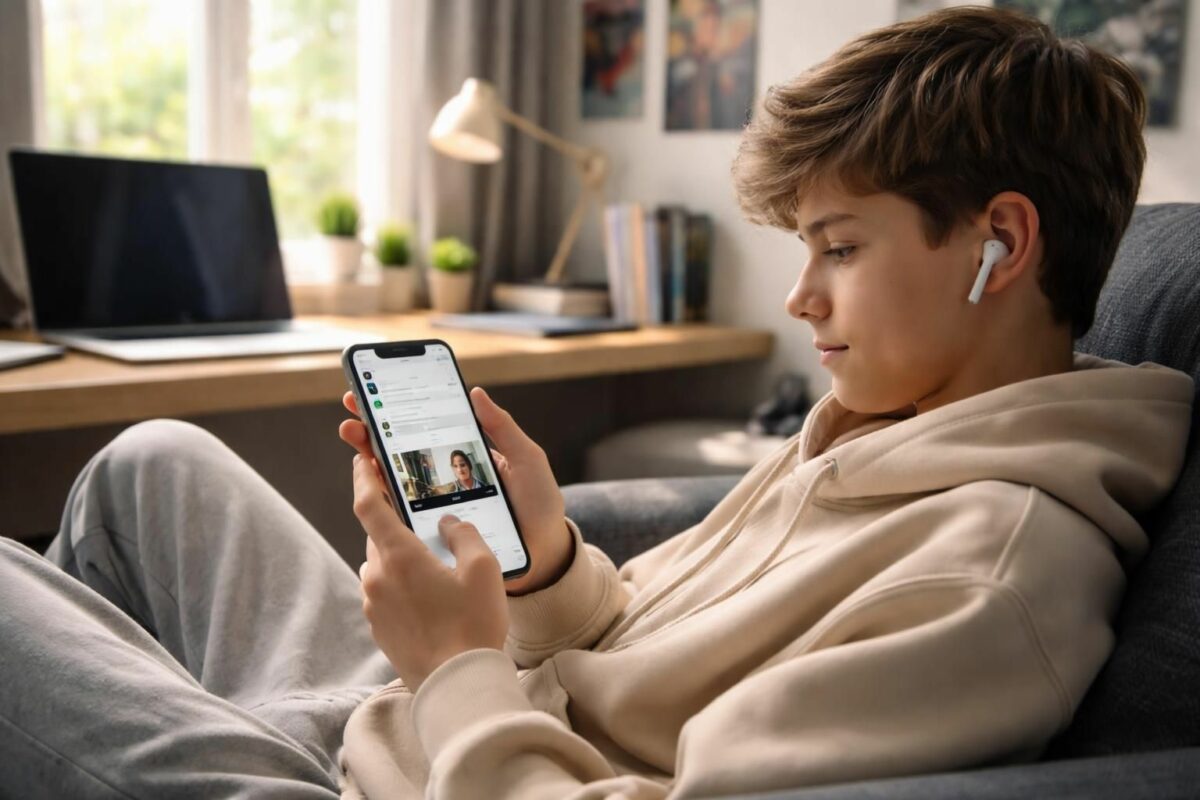
Picture-in-Picture iOS : regarder un cours en multitâche (ados)
Dans un monde numérique en constante évolution, la façon dont les adolescents interagissent avec l’éducation et le contenu vidéo a profondément changé. La fonctionnalité Picture-in-Picture sur iOS a manifestement ouvert de nouvelles avenues pour l’apprentissage mobile en permettant aux utilisateurs de regarder des cours en ligne tout en utilisant d’autres applications. Que ce soit pour réviser des notes, communiquer avec des amis ou naviguer sur les réseaux sociaux, cette fonctionnalité devient essentielle pour maximiser la productivité. Non seulement elle facilite l’accès à l’information, mais elle favorise également un multitâche fluide, répondant aux besoins variés des adolescents d’aujourd’hui. Explorons comment le mode PiP optimise l’expérience d’apprentissage, les applications compatibles et les étapes pour le configurer efficacement.
Qu’est-ce que le mode Picture-in-Picture (PiP) sur iOS ?
Le mode Picture-in-Picture (PiP) est une fonctionnalité intégrée d’iOS qui permet à l’utilisateur de regarder une vidéo tout en accédant simultanément à d’autres applications. Concrètement, une fenêtre vidéo flottante s’affiche dans un coin de l’écran, laissant l’utilisateur naviguer librement sur son appareil. L’idée principale est de répondre aux exigences croissantes de multitâche dans un environnement où les utilisateurs jonglent entre loisirs et études. Ce mode a été introduit pour la première fois sur iPad, puis a été étendu à l’iPhone avec les mises à jour d’iOS.
Ses origines remontent à la nécessité d’optimiser le temps de travail et d’apprentissage. Alors que les adolescents passent de plus en plus de temps sur leurs appareils, le besoin d’une fonctionnalité qui intègre plusieurs tâches devient évident. Le mode PiP encourage les utilisateurs à tirer le meilleur parti de leur temps, en rendant l’éducation numérique plus accessible. Les études montrent qu’environ 70 % des jeunes utilisent leur smartphone pour des cours en ligne, faisant du PiP un outil précieux pour cette génération.
Les avantages du mode PiP pour l’apprentissage des adolescents
Le mode PiP se révèle particulièrement bénéfique dans le cadre de l’éducation numérique. En permettant aux adolescents de regarder des vidéos éducatives tout en prenant des notes ou en communiquant avec leurs pairs, il optimise leur temps. Voici quelques avantages clairs :
- Amélioration de la concentration : En gardant la vidéo visible tout en travaillant sur d’autres tâches, les étudiants sont moins susceptibles de se laisser distraire par leurs appareils.
- Flexibilité : Les utilisateurs peuvent choisir l’emplacement de leur vidéo flottante, ce qui leur permet de travailler de manière personnalisée et confortable.
- Accessibilité des contenus : Grâce au PiP, même les plateformes d’éducation en ligne, telles que les cours en ligne, deviennent plus accessibles, rendant l’apprentissage plus interactif.
Ces caractéristiques sont cruciales pour engager les adolescents dans un apprentissage qui répond à leurs besoins technologiques croissants. Par conséquent, le mode PiP construit un pont entre le divertissement et l’éducation, enrichissant ainsi l’expérience d’apprentissage.
Modèles d’appareils compatibles avec Picture-in-Picture
Pour profiter de la fonctionnalité Picture-in-Picture, l’utilisateur doit disposer d’un appareil récent. Les modèles d’iPhone qui supportent cette fonctionnalité incluent :
| Modèles d’iPhone Compatibles |
|---|
| iPhone 6s et versions ultérieures |
| iPhone SE (1re et 2e génération) |
| iPhone 7, 8, X, XS, XR, 11, 12, 13, 14 et modèles ultérieurs |
Il est également essentiel de mettre à jour l’appareil vers iOS 14 ou une version ultérieure pour activer le mode PiP. Pour vérifier les mises à jour disponibles, l’utilisateur peut se rendre dans les Paramètres, puis dans Général, et enfin dans Mise à jour logicielle. La compatibilité devient ainsi un facteur clé pour garantir une expérience d’apprentissage fluide.
Applications prenant en charge le mode PiP
Le mode PiP n’est compatible qu’avec certaines applications. Parmi celles-ci, on trouve :
- Apple TV
- FaceTime
- Safari
- Netflix
- Amazon Prime Video
- Disney+
- Twitch
- Apple Podcasts
Certaines plateformes comme YouTube ne permettent l’utilisation du mode PiP qu’aux abonnés YouTube Premium. Toutefois, il est également possible d’accéder à cette fonctionnalité via Safari, permettant ainsi une utilisation plus large. Cela démontre l’intention de rendre l’éducation numérique plus accessible à tous les adolescents, indépendamment de leur situation financière.
Activation et utilisation du mode Picture-in-Picture sur iPhone
Activer le mode Picture-in-Picture sur un iPhone est généralement un processus simple. Pour le configurer, il suffit de suivre ces étapes :
- Ouvrez les Paramètres sur votre iPhone.
- Sélectionnez Général, puis appuyez sur Image dans l’image.
- Assurez-vous que l’option Démarrer PiP automatiquement est activée.
Une fois ces paramètres configurés, toute vidéo lue en plein écran dans une application supportée doit automatiquement se convertir en mode flottant lorsque l’utilisateur navigue sur l’écran d’accueil. Cela simplifie non seulement le processus d’apprentissage, mais augmente également l’efficacité des adolescents dans leur travail quotidien.
Méthodes pour activer le mode PiP lors de la lecture d’une vidéo
Voici quelques méthodes pratiques pour activer le mode PiP lors de la lecture d’une vidéo :
- Pour les modèles avec Face ID, glissez vers le haut pendant la lecture.
- Pour les modèles avec Touch ID, appuyez sur le bouton de démarrage.
- Certaines applications vidéo incluent une icône PiP, qui peut être utilisée pour activer la fenêtre flottante directement.
Ces différentes méthodes permettent aux utilisateurs de s’adapter rapidement et de profiter d’une expérience d’apprentissage optimisée, tout en assurant une commodité dans l’utilisation de leur appareil.
Contrôles et fonctionnalités du mode Picture-in-Picture
Une fois que la fenêtre vidéo flottante est activée, plusieurs contrôles sont disponibles pour maximiser l’interaction avec cette fonctionnalité. Parmi ceux-ci, on note :
- Redimensionner : L’utilisateur peut ajuster la taille de la fenêtre en utilisant deux doigts pour pincer.
- Déplacer : La fenêtre peut être déplacée à volonté sur l’écran en la maintenant pressée.
- Masquer temporairement : L’utilisateur peut faire glisser la fenêtre vers un côté de l’écran pour la rendre discrète.
- Fermer : Appuyer sur la croix d’une fenêtre vidéo permet de la fermer.
- Retour au plein écran : En double-cliquant sur la fenêtre flottante, l’utilisateur peut revenir à la vidéo en plein écran.
Ces contrôles permettent aux adolescents d’interagir avec leur contenu vidéo de manière plus intuitive, ce qui renforce l’efficacité de leur apprentissage. Un utilisateur peut ainsi répondre à des messages ou prendre des notes tout en ayant accès à une explication vidéo.
Utilisation du mode PiP avec FaceTime et d’autres applications de communication
Le mode Picture-in-Picture a également transformé l’expérience des visioconférences, notamment avec des applications comme FaceTime. Grâce à cette fonctionnalité, les adolescents peuvent participer à des appels vidéo tout en consultant d’autres applications. Cela s’avère particulièrement bénéfique pour ceux qui souhaitent prendre des notes pendant un cours ou une réunion virtuelle. En effet, il est possible de naviguer sur des documents ou des e-mails sans interrompre la conversation.
Cette synergie entre communication et multitâche améliore non seulement la productivité, mais favorise également un environnement d’apprentissage collaboratif. Par exemple, un étudiant pourrait interagir sur un document partagé tout en suivant les explications d’un professeur en visioconférence. Cette harmonisation des outils numériques illustre comment la technologie éducative peut accompagner les apprentissages au quotidien.
Résolution des problèmes courants avec le mode PiP
Il peut parfois arriver que le mode Picture-in-Picture ne fonctionne pas comme prévu. Voici quelques causes fréquentes et leurs solutions :
- Application non compatible : Si l’application utilisée ne prend pas en charge le mode PiP, il est conseillé d’essayer d’ouvrir la vidéo via un navigateur comme Safari.
- PiP désactivé : Confirmer que l’option PiP est activée dans Paramètres > Général > Image dans l’image.
- iOS obsolète : Assurez-vous que votre appareil utilise iOS 14 ou une version supérieure.
Ces vérifications permettent de s’assurer que l’utilisateur peut profiter pleinement de la fonctionnalité. En résolvant rapidement les problèmes techniques, les adolescents peuvent se concentrer sur leurs études et leur apprentissage sans interruption.
Conseils pour maximiser l’utilisation du mode Picture-in-Picture
Pour tirer pleinement parti du mode Picture-in-Picture, voici quelques recommandations pratiques :
- Modifier le comportement de démarrage automatique pour activer PiP manuellement si nécessaire.
- Utiliser PiP pour suivre des appels vidéo tout en prenant des notes sur un document.
- Regarder des vidéos en naviguant sur Safari ou sur les réseaux sociaux sans interruption.
Ces conseils enrichissent l’expérience utilisateur et favorisent une gestion optimale du temps, accentuant encore la valeur ajoutée de cette technologie dans un cadre éducatif.








-0 Commentaire-